テレビに「しばらくお待ちください」と表示されて画面が動かない原因と正しい対処法を徹底解説
テレビをつけて突然「しばらくお待ちください」というメッセージが表示され、リモコン操作も一切効かなくなった経験はないでしょうか。お気に入りの番組やニュースの最中に画面が固まってしまうと、故障ではないかと焦ってしまいますよね。2026年現在、テレビは単なる放送受信機にとどまらず、インターネット接続やスマート機能、データ放送など多様な機能を持つ高機能端末となっています。そのため、この表示が出る背景には、放送波のトラブルから受信機器の不具合、通信エラーに至るまでさまざまな理由が存在します。
本記事では、NHKや民放の放送トラブル、B-CASカード・ACASチップの接触不良、ネットワーク接続の不具合など、画面が切り替わらないときに考えられる主な原因を徹底的に掘り下げます。あわせて、今すぐ実践できる正しい再起動方法や、故障と判断するべき見極め基準まで、現場のプロがわかりやすく解説します。
📌 【この記事の重要ポイントまとめ】
- 要点1:「しばらくお待ちください」表示は、放送波の受信不良、B-CAS/ACASカードのエラー、本体の一時的なフリーズが主な原因。
- 要点2:NHKの受信機メッセージや民放の放送トラブルでは、多くの場合数分待つかチャンネルを切り替えることで自動的に解消される。
- 要点3:改善しない場合は、テレビの電源プラグ抜き差しによる「完全放電(再起動)」やICカードの抜き差しが最も効果的な対処法。
テレビ画面から「しばらくお待ちください」が消えない主な原因と背景
テレビ画面に「しばらくお待ちください」と表示されたままフリーズしてしまう現象には、いくつかの明確なトリガーがあります。まず理解しておきたいのは、このメッセージの多くはテレビ本体の故障ではなく、周辺環境やシステムの一時的な処理遅延によって引き起こされているという点です。原因を正しく切り分けることが、無駄な買い替えや修理を防ぐ第一歩となります。
最も一般的な原因の一つが、NHKや民放各局による大規模なシステムメンテナンスや、緊急地震速報・特別警報などの割り込みに伴う一時的なデータ処理の滞りです。また、悪天候による電波障害(豪雨や大雪による減衰)が発生している際にも、受信機側が映像データを正常にデコードできず、待機画面のまま停止することがあります。放送事業者側でトラブルが発生している場合は、視聴者側でどれだけ操作を行っても画面が切り替わらないため、まずは放送局の公式発表や他チャンネルの映り具合を確認することが重要です。
さらに、ハードウェア側の要因として見逃せないのが、B-CASカードや内蔵ACASチップの接触不良です。デジタル放送の視聴に必要な暗号解除の認証プロセスにおいて、カードの端子に微細なホコリが付着していたり、テレビの熱膨張などで接触がわずかにズレたりすると、認証処理が無限ループに陥り「しばらくお待ちください」の表示が居座る原因となります。この状態は、カードを一度抜き差しするだけで嘘のように一瞬で解決することも少なくありません。
【一覧表】原因別・テレビの表示トラブルとチェック項目
テレビの画面が動かなくなった際、どこに問題があるのかを素早く特定するための比較表を以下にまとめました。症状に応じた適切なアプローチを確認してください。
| 原因・トラブルの種類 | 主な症状・特徴 | 疑われる箇所 | 推奨される初期対応 |
|---|---|---|---|
| 放送局側のトラブル・メンテナンス | 特定のチャンネルだけ映らない、または全国・地域一斉にフリーズする | NHK・民放の送信所、データ放送サーバー | 数分待つ、別チャンネルに切り替えて様子を見る |
| B-CAS・ACASカードの認証エラー | 「B-CASカードを確認してください」等のエラーが併発、または画面が動かない | ICカードスロット、カード端子部 | 電源を切ってからカードを抜き、端子を拭いて再挿入する |
| テレビ本体のシステムフリーズ | リモコン操作が一切効かない、電源ランプが点滅または点灯したまま | 内蔵OS、メイン基板(CPU・メモリ)の一時的過負荷 | コンセントを抜き、5分以上放置して放電・再起動を行う |
| ネットワーク接続・通信エラー | VODアプリ起動中やネット連動型のデータ放送で固まる | Wi-Fiルーター、LANケーブル、自宅の回線 | ルーターの再起動、ネットワーク設定の再構築 |
| ソフトウェアの自動アップデート中 | 「アップデート中」の文字やプログレスバーのまま長時間進まない | ファームウェア、内部ストレージ | 絶対に電源を切らず、メーカー指定の最大時間まで待つ |
画面が切り替わらないときの正しい再起動と対処手順
テレビの画面が完全にフリーズし、リモコンの電源ボタンすら反応しないときは、慌てずに正しい手順でシステムの再起動を行う必要があります。多くの人がやりがちな間違いとして、リモコンの電源ボタンで「スタンバイ状態(赤ランプ点灯)」にするだけでは、テレビ内部のコンピュータやメモリに電気が残り続け、一時的な不具合がリセットされないケースが挙げられます。
効果的な再起動を行うための第一歩は、テレビ本体の側面や背面にある物理的な「電源ボタン」を数秒間長押しして完全にシャットダウンさせることです。物理ボタンがない、あるいはそれでも反応しない場合は、思い切ってテレビの電源プラグをコンセントから直接抜いてください。この状態を約5分間放置することで、基板上のコンデンサに蓄えられた電気が完全に放電され、一時的なプログラムの暴走やメモリのバグがクリアされます。
電源プラグを抜いている間に、配線の緩みがないか確認するのも効果的です。特に地デジやBS/CSのアンテナケーブルがしっかりと差し込まれているか、抜けかけていないかをチェックしましょう。5分経過した後に電源プラグをコンセントに差し込み、テレビの初期起動が完了するまで触らずに待つことで、多くのフリーズやエラー表示は正常な状態へと復旧します。
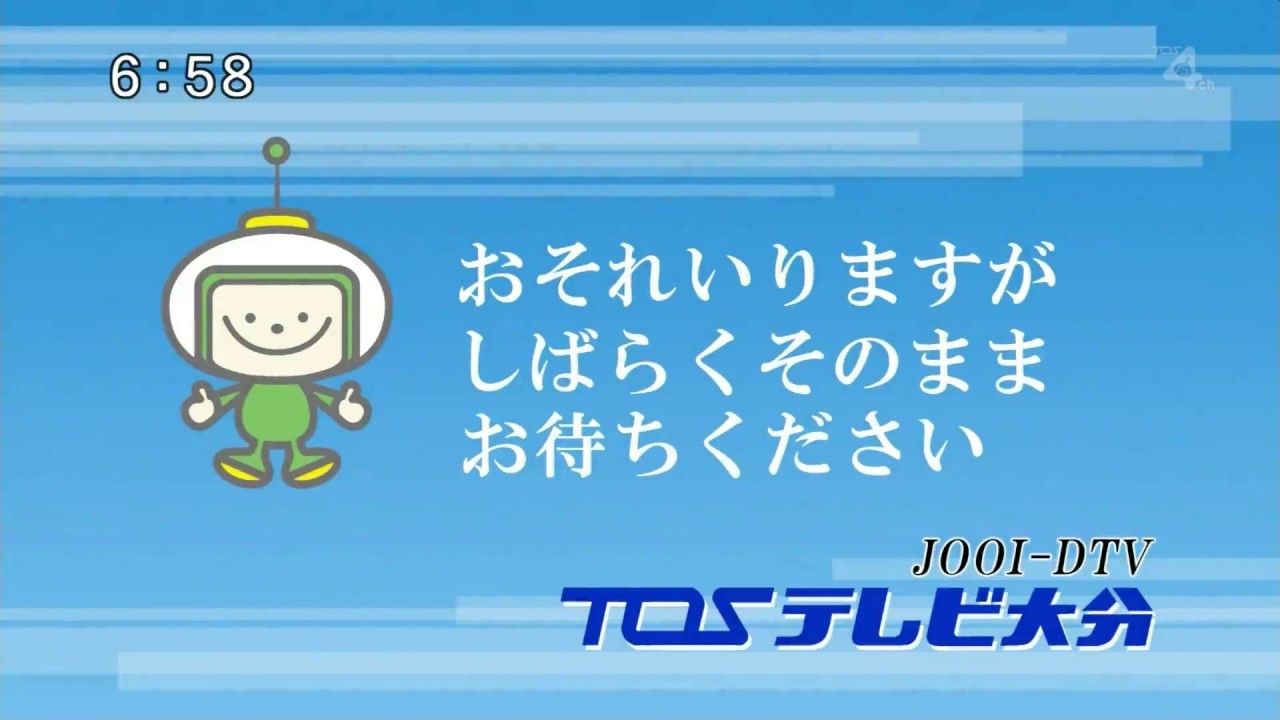
ネットワーク接続エラーやアップデート時の注意点
近年のスマートテレビやネットフリックス、YouTubeなどの動画配信サービスを統合した機種では、インターネット回線のトラブルが原因で画面が「しばらくお待ちください」から動かなくなる事例が増加しています。自宅のWi-Fiルーターの通信速度が著しく低下していたり、プロバイダ側の障害が発生していたりすると、テレビがデータを取得しきれずにつまづいてしまうのです。
ネット関連が原因と疑われる場合は、テレビ側だけでなく、自宅のルーターやモデムの電源プラグも一度抜いて再起動(リセット)を行いましょう。無線接続の場合は、テレビとルーターの間に障害物がないか、電波干渉を起こす家電が近くにないかを確認し、可能であれば有線LANケーブル接続に切り替えることで通信の安定性が飛躍的に向上します。
また、絶対に注意しなければならないのが「ソフトウェアアップデート中」に画面が動かなくなっているケースです。システム更新の最中に電源プラグを抜いてしまったり、強制終了させたりすると、内部のシステムファイルが破損し、テレビが二度と起動しない「文鎮化」と呼ばれる深刻な故障を引き起こす恐れがあります。画面に「アップデート中」「電源を切らないでください」といった注意書きがある場合は、通常よりも長い時間がかかることがあっても、最低でも1時間程度はそのままの状態で待つことが鉄則です。
【しばらくお待ちくださいテレビ】に関するよくある質問(FAQ)
Q1:テレビの電源を切っても「しばらくお待ちください」の画面が消えないときはどうすればいいですか?
A1:リモコンの電源ボタンではなく、テレビ本体の電源プラグをコンセントから抜いて約5分間放置してください。完全に放電させることで内部メモリがリセットされ、多くの場合は復旧します。
Q2:NHKの受信機メッセージ表示が原因で動かない場合の解除方法はありますか?
A2:NHKのメッセージ表示は、画面上の指示に従いリモコンの「消去」ボタンを押すか、所定の地上デジタル放送チャンネルをしばらく視聴することで消去されます。操作が効かない場合は本体の再起動を試してください。
Q3:何度試しても改善せず、テレビが故障していると判断すべき目安は何ですか?
A3:電源プラグの抜き差しやB-CASカードの再挿入を行っても一向に画面が変わらず、ロゴすら表示されない、または異音や焦げ臭さがする場合は、内部基板や液晶パネルの故障が強く疑われます。メーカーのサポート窓口や購入店舗へ修理・点検を依頼してください。

まとめ:焦らず正しい手順で切り分けと復旧を行おう
テレビの画面に「しばらくお待ちください」と表示されて動かなくなると、故障を疑って慌ててしまいがちですが、その大半は放送波の一時的な混雑、機器の認証ズレ、あるいはシステムの一過性のフリーズに起因するものです。
まずは冷静に数分間待つか、B-CASカードの抜き差しを行い、それでも改善しない場合は電源プラグの抜き差しによる完全放電を試してください。通信エラーやアップデート中の場合は、無理に電源を切らずに環境を整えることが大切です。これらの正しい対処法を順序立てて実行することで、無用なトラブルを防ぎ、安全にテレビを元の正常な状態へと復旧させることができます。 (出典: しばらく お待ち ください テレビ(Yahoo!ニュース))
毎日更新されるトレンド情報を分析・発信中。役立つ裏技やおすすめ情報を分かりやすく紹介します。
