LINEのAI機能が邪魔?トーク画面やメニューから非表示・オフにする最新設定手順
2026年現在、日常のコミュニケーションツールとして不可欠となっているLINEですが、アプリのアップデートや新機能の追加に伴い、利便性が向上した一方で「トーク画面やメニューに表示されるAI機能やAIアシスタントが邪魔に感じる」という声が急増しています。特に、意図せずタップしてしまったり、使い慣れたUIが勝手に変わってしまったりすることにストレスを覚えるユーザーは少なくありません。
本記事では、LINEのAI機能やAIアシスタントに煩わしさを感じている方に向けて、トーク画面やメニューから非表示にする具体的な設定手順、オフにできない場合の代替策、そして2026年現在の最新アップデートにおける仕様変更点を徹底的に解説します。
📌 【この記事の重要ポイントまとめ】
- 要点1:LINEのAI機能やアシスタントは、設定画面から非表示化やオフに切り替えることが可能です。
- 要点2:アップデートの仕様変更によりメニュー位置が変更される場合があるため、最新の導線を確認することが重要です。
- 要点3:完全に非同期できない場合の代替策や、快適なトーク画面を維持するための賢い対策を網羅しています。
LINEのAI機能やアシスタントが「邪魔」と感じる理由と背景
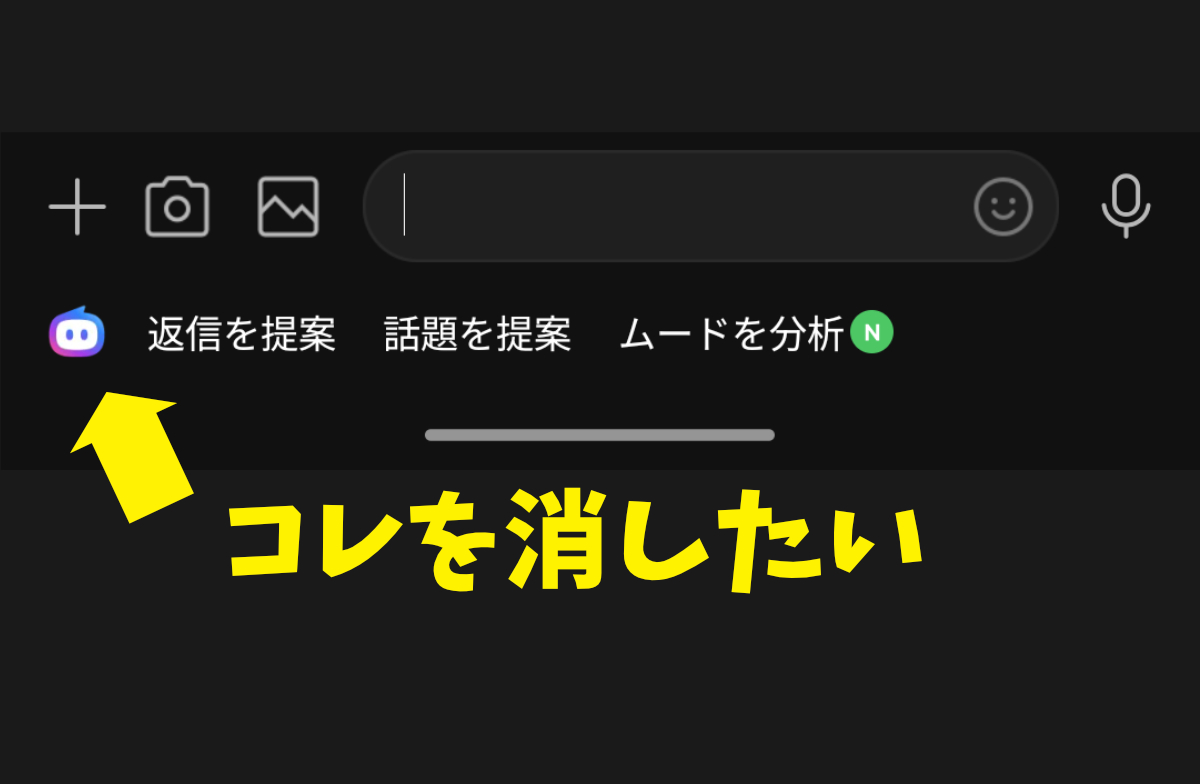
多くのユーザーがLINEのAI機能に対して不満を抱く背景には、アプリ内の表示領域の圧迫と、ユーザーの意図しない動作があります。コミュニケーションツールとしてのシンプルさがLINEの最大の強みであったため、突如として登場したAIアシスタントのアイコンやショートカットが、日々のメッセージやり取りの邪魔になってしまうという構造上の課題が存在します。
また、アップデートによって自動的に機能が有効化されるケースが多く、ユーザー自身が設定を変更する手間に追われることも「煩わしい」と感じる大きな原因となっています。特に、トーク画面の導線上にアイコンが固定される仕様の変更などは、誤タップを誘発しやすく、日々のストレスにつながっています。
LINE AIを非表示・オフにするための基本設定手順
LINEに突如として現れたAIアシスタントや関連機能を非表示にするには、アプリ内の詳細な設定メニューにアクセスする必要があります。ここでは、2026年現在の最新インターフェースに基づいた具体的な手順を順を追って解説します。
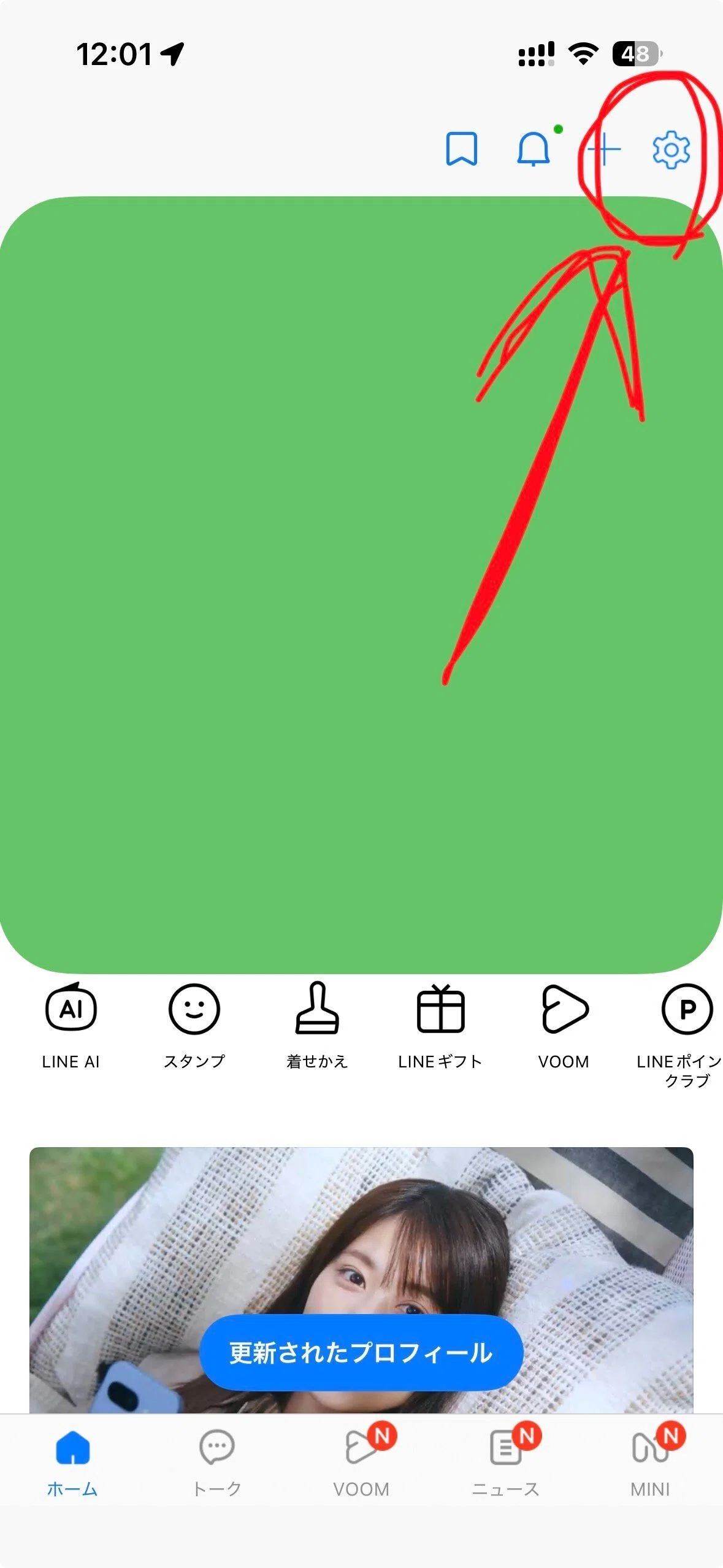
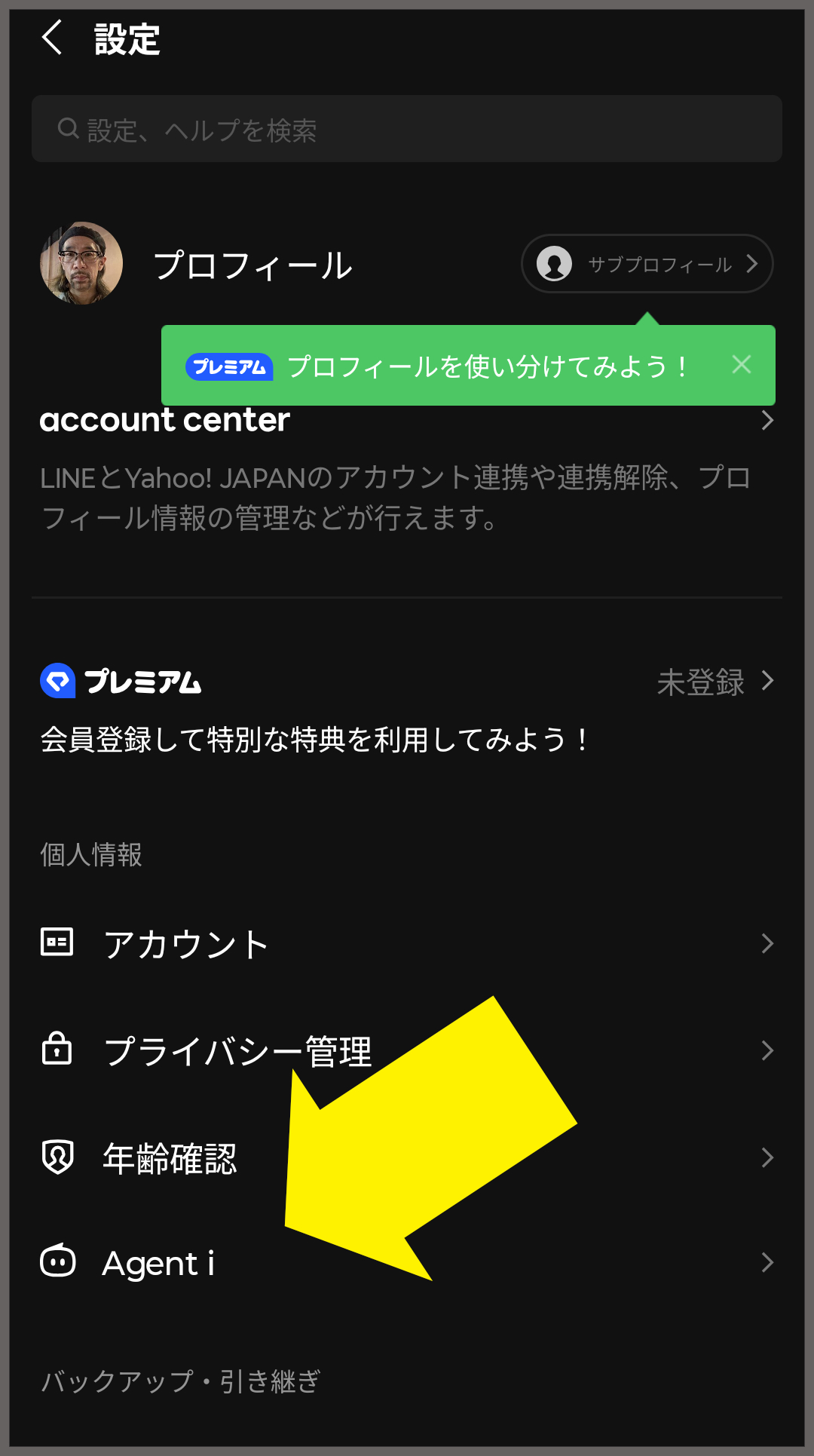
まず、LINEアプリのホーム画面右上の「歯車アイコン(設定)」をタップします。設定メニューの中から「LINE Labs(ラインラボ)」や「AI機能の設定」、あるいは「トーク」に関する項目を順番に確認してください。バージョンによって項目の名称が微調整されている場合がありますが、基本的には「機能の管理」や「表示・非表示の切り替え」からAIに関連する項目のスイッチをオフにすることで、画面上からアイコンを消すことができます。
メニューやトーク画面からAIアイコンを消すための実践的テクニック
基本設定をオフにしてもメニューやトーク一覧にAIアイコンが残ってしまう場合や、特定のショートカットが消えない場合の裏技的な対処法について見ていきます。アプリのキャッシュクリアや、一度LINEを最新バージョンにアップデートした上で再起動をかけることが有効な場合があります。
また、通知やポップアップが頻繁に表示される場合は、通知設定の個別のカスタマイズを行い、AI関連からの通知を完全に遮断することも効果的です。日々の操作性を快適に保つための具体的なアプローチを以下の比較表に整理しました。
| 設定項目・対策 | 主な効果 | 注意点・留意事項 |
|---|---|---|
| LINE Labsでの機能オフ | 実験的AI機能を一括で非表示にできる | アップデートにより項目名が変わる場合がある |
| トーク画面のピン留め整理 | よく使うトークを上位に固定し邪魔な表示を目立たなくする | AI自体の削除ではなく視覚的な対策 |
| アプリのキャッシュクリア・再起動 | 表示のバグや古いUIの残存を解消する | ログイン情報の再確認が必要になる場合がある |
2026年最新アップデートにおける仕様変更と影響
2026年に入り、LINEのアップデートサイクルはさらに加速しており、AI機能の統合やメニューの配置変更が頻繁に行われています。これに伴い、過去のバージョンで通用していた非表示手順が一部変更されているケースも報告されています。
公式発表資料や近年の機能追加の変遷を振り返ると、ユーザーからのフィードバックを反映する形で、より柔軟な「オン・オフ切り替え」の選択肢が提供される方向へ進化しています。しかし、デフォルトでは「有効」に設定されていることが多いため、アップデート直後には設定画面を再度確認し、自身の好みに合わせたカスタマイズを行うことが不可欠です。
オフにできない場合の代替策と快適な利用を保つアプローチ
システム上の仕様や特定のバージョンにおいて、AI機能を完全に削除あるいはオフにできない場合があります。そのような状況に直面した際の代替策として、ユーザーの間ではいくつかの工夫が共有されています。
例えば、AIアシスタントとのチャットルームが存在する場合は、そのルーム自体を「非表示」や「削除」に設定することで、視界に入らないようにする方法が挙げられます。また、PC版やタブレット版などのマルチデバイス環境を利用している場合、バージョンごとの仕様差を利用してストレスの少ない環境を選ぶことも一つの有効な手段です。
【line ai 邪魔】に関するよくある質問(FAQ)
Q1:LINEのAI機能を完全に消去することはできますか?
A1:アプリの仕様上、完全にプログラム自体をアンインストールすることはできませんが、各種設定やLINE Labsから機能を「オフ」にしたり非表示にしたりすることで、画面上から視覚的に消すことが可能です。
Q2:設定をオフにしたのに、アップデート後に勝手に復活してしまいました。なぜですか?
A2:大規模なアプリのアップデートが行われた際、設定がデフォルトの状態にリセットされる場合があります。お手数ですが、再度「設定」の「LINE Labs」やAI関連の項目からオフへの切り直しをお願いいたします。
Q3:AI機能を非表示にすることで、通常のトークや通話機能にデメリットはありますか?
A3:いいえ、AI機能を非表示・オフにしても、通常のメッセージのやり取り、音声通話、LINE Payやスタンプの利用など、コミュニケーションにおける基本機能や他の便利機能には一切影響ありません。
まとめ:今後の動向と失敗しないための判断基準
LINEのAI機能に関する煩わしさは、適切な設定の変更やアップデートの追跡を行うことで大部分を解消することができます。機能の進化に伴いUIが変化することは避けられませんが、自身の利用スタイルに合わせて設定を柔軟に調整することが大切です。
今後も新機能の追加や仕様変更は継続されることが予想されるため、定期的に設定画面を確認し、快適でストレスフリーなコミュニケーション環境を維持していきましょう。 (出典: line ai 邪魔(Yahoo!ニュース))
Webメディアの編集およびコンテンツ作成に従事。正確で質の高い情報発信を心掛けています。
