【原因を徹底分析】YouTubeにつながらないのはサーバー障害?通信環境?
YouTubeが正常に動作しない原因は、大きく分けると5種類あります。
1.YouTubeサーバー障害・配信基盤のトラブル
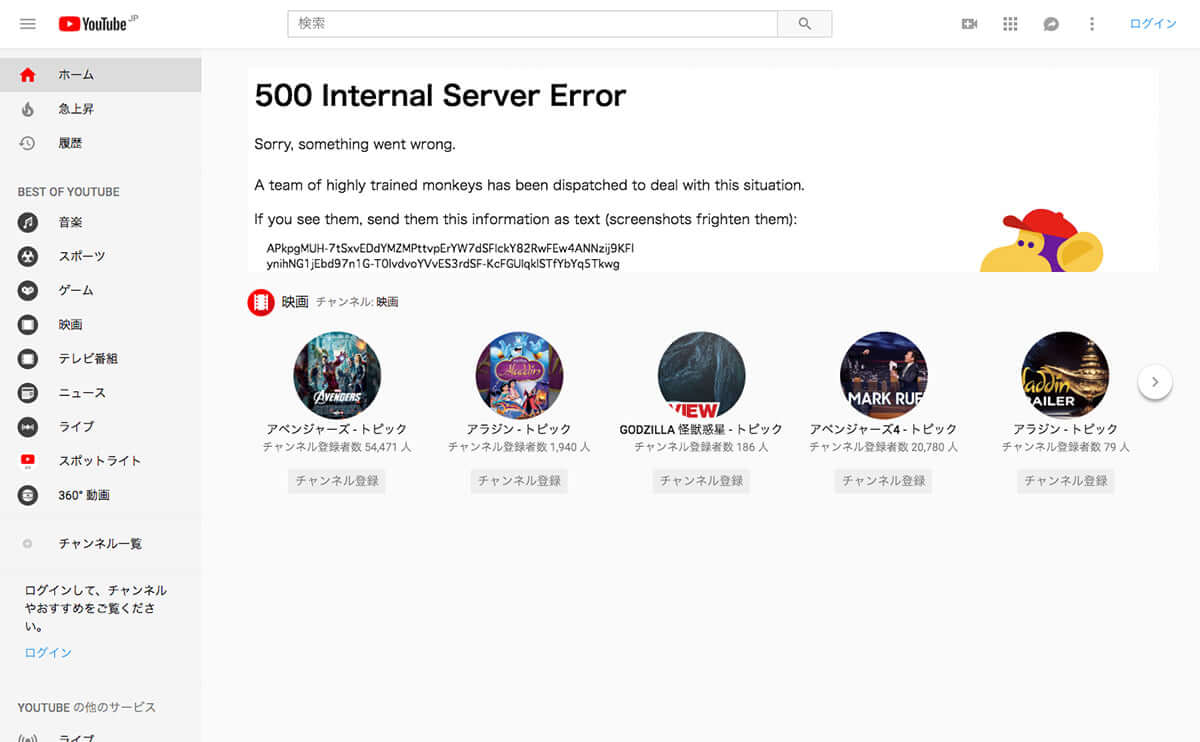
YouTube側のサーバーや動画配信ネットワークに問題が起きると、複数の地域・端末で同じような症状が発生することがあります。
代表的な症状は次のとおりです。
- スマートフォンでもパソコンでも動画が再生できない。
- Wi-Fiとモバイル通信の両方で接続できない。
- 動画の読み込みが終わらない。
- Shortsやライブ配信にも影響が出る。
YouTubeのような大規模動画サービスは、動画の保存・配信、アカウント認証、検索など複数の仕組みで構成されています。そのため、一部の機能だけに障害が発生するケースもあります。
2.Wi-Fi・通信会社側の通信障害
自宅のWi-Fiや携帯電話会社の通信回線に問題があれば、YouTubeだけが正常に使えなくなることもあります。
特に注意したいのが、通信速度の低下と通信量制限です。
Webサイトは開けるのに高画質の動画だけ止まる場合、通信速度が十分でない可能性があります。
3.DNS・ルーターの不具合
DNSは、Webサイトのドメイン名を接続先のIPアドレスに対応させる仕組みです。
DNSの応答が遅かったり、ルーターが不安定になったりすると、YouTubeの読み込みに失敗することがあります。
この場合、別のWi-Fiやモバイル通信に切り替えると改善するケースがあります。
4.アプリ・ブラウザのキャッシュ問題
アプリやブラウザに保存されている一時データが原因で、動画や再生リストが正しく表示されない場合があります。
また、ブラウザの拡張機能や広告ブロック機能が動画再生に影響することもあります。
YouTube公式ヘルプでも、キャッシュやCookieの削除、拡張機能の確認、アプリの更新などが案内されています。
5.Googleアカウント・動画の公開設定
ログインできない、特定の動画だけ見られないといった症状では、アカウントや動画の設定も確認する必要があります。
年齢制限、公開範囲、削除済みコンテンツ、アカウントの認証状態などが関係する場合があります。
つまり、YouTubeが見られないからといって、必ずしもYouTubeのサーバー障害とは限らないのです。
【通信障害の見分け方】YouTube全体の問題か自分だけの不具合かを確認
YouTube障害リアルタイム情報を調べる際、最も大切なのは、自分の端末だけで起きている問題なのか、広い範囲で発生している問題なのかを区別することです。
次の5つの方法を試してみてください。
チェック1:Wi-Fiとモバイル通信を切り替える
Wi-Fiを切って、スマートフォンのモバイル通信でYouTubeを開きます。
- モバイル通信なら再生できる:自宅のWi-Fiやルーターが原因の可能性。
- どちらでも再生できない:アプリ、端末、YouTube側の問題などが候補。
- Wi-Fiでもモバイル通信でも複数端末が使えない:広域障害の可能性が高まる。
チェック2:ブラウザ版とアプリ版を比較する
スマートフォンのYouTubeアプリが開かない場合、SafariやChromeからブラウザ版を試します。
ブラウザ版で問題なく再生できるなら、アプリ側に原因がある可能性があります。
反対に、両方で同じエラーが出るなら、通信環境やYouTube側の問題も考えられます。
チェック3:別の動画を再生する
特定の動画だけ再生できない場合は、動画の公開設定や削除、年齢制限などを確認します。
複数の動画で同じ問題が起きるなら、アプリや通信環境など、より広い範囲の原因を調べる必要があります。
チェック4:Downdetectorで報告数を比較する
Downdetectorは、利用者から寄せられた報告が通常の水準から大きく増えているかを確認するサービスです。
1人の利用者が報告しただけでは、大規模障害とは判断できません。
複数の地域から同じ時間帯に似た症状が報告されているかを確認しましょう。
チェック5:YouTube公式の既知の問題を確認する
YouTubeヘルプコミュニティでは、TeamYouTubeによる既知の不具合や修正状況が案内されることがあります。
今回の10月28日の読み込み障害も、公式コミュニティで修正完了が案内されました。
公式の発表があるかどうかは、SNS上の「YouTubeが落ちた」という投稿を判断するうえでも重要です。
【今すぐできる対処法】YouTubeが見られないときの復旧手順7選
大規模障害が確認されていない場合は、次の順番で対処するのがおすすめです。
1.YouTubeアプリを完全終了して再起動する
まず、YouTubeアプリを完全に終了し、もう一度開きます。
単にホーム画面に戻るだけでなく、アプリの動作を終了させてから再起動してください。
一時的な読み込みエラーであれば、これだけで改善する場合があります。
2.Wi-Fi・モバイル通信を切り替える
通信環境を切り替えて、同じ動画を再生します。
Wi-Fiだけで問題が起きる場合は、ルーターの再起動も試してください。
3.スマートフォンやパソコンを再起動する
端末のメモリやネットワーク接続に一時的な問題が発生している場合、再起動によって改善する可能性があります。
テレビやストリーミング端末でYouTubeを利用している場合も、端末の電源を入れ直す方法が有効です。
4.YouTubeアプリを最新版に更新する
App StoreやGoogle PlayでYouTubeの更新状況を確認します。
古いアプリを使い続けると、最新の機能やシステムとの互換性に問題が生じる場合があります。
5.アプリのキャッシュを削除する
Androidでは、端末の設定からYouTubeのアプリ情報を開き、ストレージのキャッシュを削除できます。
iPhoneではAndroidと同じ方法でキャッシュだけを削除できないため、アプリの再起動や必要に応じた再インストールを検討してください。
なお、アプリのデータ削除や再インストールを行う前に、アカウント情報や必要な設定を確認しておきましょう。
6.ブラウザのキャッシュ・Cookieと拡張機能を確認する
パソコンでYouTubeが再生できない場合は、次の方法を試します。
- ブラウザのキャッシュとCookieを削除する。
- シークレットウィンドウでYouTubeを開く。
- 広告ブロックなどの拡張機能を一時的に無効にする。
- ChromeやSafariなどのブラウザを最新版にする。
シークレットウィンドウで正常に動作する場合は、通常のブラウザ環境に原因がある可能性があります。
7.しばらく時間を置いて再確認する
複数の端末・回線で同じ問題が起きていて、障害報告も増えているなら、利用者側でできることには限界があります。
YouTube側の修正を待ちながら、公式コミュニティや障害監視サービスを確認するのが現実的です。
何度もアプリを削除したり、パスワードを変更したりする必要はありません。
【よくある質問】YouTubeの今日の障害に関するFAQ
Q1:2026年10月30日現在、YouTubeで大規模障害は発生していますか?
A1:国内のDowndetector JPや海外のStatusGatorなどでは、YouTubeはおおむね正常稼働と判定されています。全体的なサービス停止を示す状況は確認されていません。ただし、一部の利用者からアプリの読み込みや接続不良などの報告は寄せられています。
Q2:YouTube Shortsだけ再生できない場合も障害ですか?
A2:Shortsだけ再生できない場合、機能単位の不具合やアプリのキャッシュ、通信環境などが原因として考えられます。通常動画も再生できるか、ブラウザ版でも同じ問題が起きるかを確認してください。
Q3:YouTubeにログインできないときはどうすればいいですか?
A3:Googleアカウントに正常にログインできるか、二段階認証に問題がないかを確認してください。ブラウザのCookie削除やアプリの再起動も有効な場合があります。アカウント自体に警告が出ている場合は、Googleの公式アカウントサポートを確認しましょう。
Q4:YouTubeの再生リストだけエラーになる原因は何ですか?
A4:再生リストの公開設定、削除済み動画、アカウントの切り替え、アプリの一時データなどが考えられます。別の再生リストや通常動画が再生できるか比較すると、原因を絞り込めます。
Q5:YouTube障害のリアルタイム情報はどこで確認できますか?
A5:Downdetector JP、StatusGator、Entirewebなどの障害監視サービスが参考になります。また、YouTube公式ヘルプコミュニティでは、既知の不具合や修正完了の案内を確認できます。複数の情報源を照合するのがおすすめです。
まとめ:【プロの結論】YouTube障害は全体状況と個別症状を分けて判断する
2026年10月30日時点のYouTubeは、国内外の障害監視サービスを見る限り、おおむね正常に稼働しています。
10月28日には動画の読み込みや再生に関する障害が発生しましたが、YouTube公式は同日中に修正完了を案内しています。
現在も一部の利用者から接続不良やアプリの読み込みに関する報告はあるものの、それだけで新たな大規模なYouTubeサーバー障害が発生しているとは判断できません。
今回の状況から押さえておきたい判断基準は、次の3つです。
1. 広域性: 複数の地域や端末で同じ症状が発生しているか。
2. 再現性: Wi-Fiとモバイル通信、アプリとブラウザの両方で問題が起きるか。
3. 公式確認: TeamYouTubeが既知の問題として発表しているか、修正を案内しているか。
この3点を確認すれば、サービス側の障害と自分の端末・通信環境の問題を切り分けやすくなります。
YouTubeがつながらないときは、慌ててアプリを削除したり、アカウント設定を変更したりする前に、まずリアルタイムの障害情報を確認してください。
2026年10月30日の判断としては、YouTube全体の大規模障害よりも、個別のアプリ・通信環境・機能に起因する不具合を優先して確認するのが適切です。
今後も障害の発生状況や公式の復旧発表を確認しながら、症状に合った対処を選ぶことが、無駄な設定変更を避ける最善の方法です。 (出典: youtube 障害 今日(Yahoo!ニュース))
テクノロジーやライフスタイル領域を中心に執筆活動を行っています。趣味は写真撮影と旅行です。
